Купить Купить
Раздел CellBridge
Инструкция для iPhone

GPS с iPhone на ГУ

CellSender есть только для Android. На iPhone его заменяет стороннее приложение NMEAGps: оно отправляет координаты по Wi-Fi, а бесплатный CellReceiver подставляет их в GPS на ГУ. Навигаторы видят их как обычный GPS.

Схема пока не подтверждена на iPhone

Со стороны ГУ всё сверено с кодом CellReceiver 0.6.2: он слушает UDP-порт 5556 и принимает сторонние строки $GPRMC и $GPGGA. Отправка с iPhone не проверена: настройки собраны в обсуждении с пользователем, а подтверждения, что координаты дошли до ГУ, пока нет.

Результатом можно поделиться: вопрос на сайте или Telegram.

Как всё соединяется

iPhone раздаёт Wi-Fi, ГУ подключается к нему, NMEAGps шлёт координаты на адрес ГУ

iPhone

Включён режим модема. Работает NMEAGps.

172.20.10.1
ГУ

Подключён к Wi-Fi iPhone. Работает CellReceiver.

172.20.10.x

Что понадобится

iPhone с мобильным интернетом

Он раздаёт Wi-Fi на ГУ и отправляет координаты.

NMEAGps

В App Store называется NMEA Gps, разработчик 3B Soft. Бесплатное, с рекламой. Это стороннее приложение, поддержка CellBridge на него не распространяется.

CellReceiver 0.6.2 или выше

В старых версиях нет строки с IP-адресом ГУ. Бесплатный, ставится через центр управления Chery Tiggo 4 Launcher.

Настройка за 6 шагов

Делайте по порядку: на шаге 4 понадобится адрес из шага 3

1

Включите режим модема на iPhone

Эту функцию ещё называют личной точкой доступа. На iPhone на русском языке пункт называется «Режим модема».

  • Откройте Настройки → Режим модема.
  • Включите «Разрешать другим» (на некоторых версиях iOS: «Разрешить подключаться другим пользователям»). Запомните пароль Wi-Fi.
  • Оставайтесь на этом экране, пока ГУ не подключится. Так советует Apple.
  • Если ГУ не видит сеть iPhone, включите на этом же экране «Максимальная совместимость».
2

Подключите ГУ к iPhone

  • На ГУ откройте настройки, вкладка WIFI. Включите WIFI.
  • Прокрутите список вниз и выключите «Точка доступа WIFI». Если она включена, ГУ раздаёт Wi-Fi сама и к iPhone не подключится.
  • Выберите в списке сеть iPhone и введите пароль.
  • Когда ГУ подключится, под значком Wi-Fi появятся «Статус WIFI: Включен» и имя сети iPhone.
Настройки WIFI на ГУ: точка доступа выключена
«Точка доступа WIFI» выключена
Настройки WIFI на ГУ: ГУ подключён к телефону
ГУ подключён. Здесь для примера телефон на Android, с iPhone будет его имя
3

Посмотрите IP-адрес ГУ

  • Откройте CellReceiver на ГУ. Нужная вкладка, «Сотовые вышки», открывается сразу.
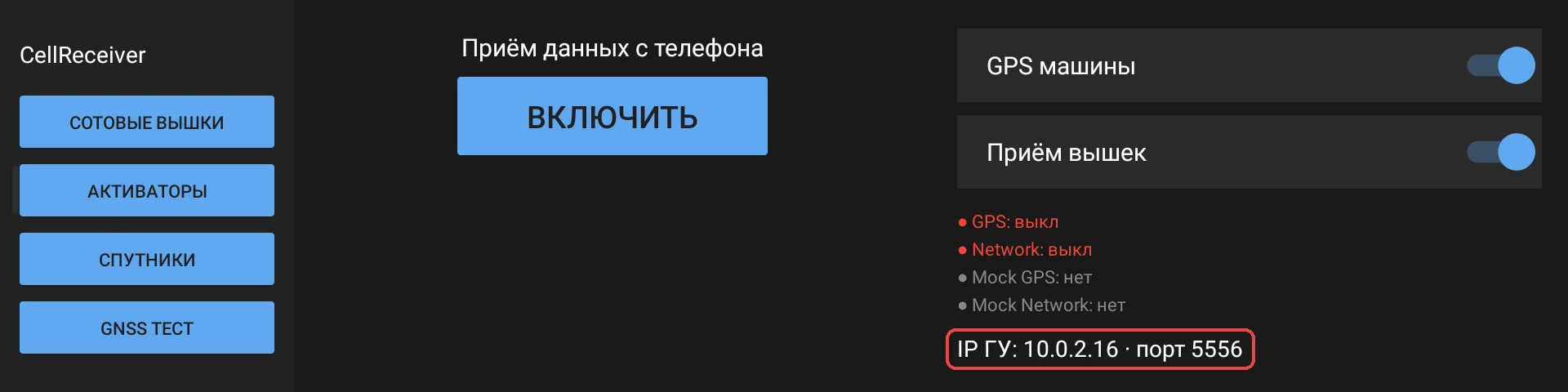
  • Справа внизу, под индикаторами, есть строка «IP ГУ». Запишите адрес, который в ней показан: он начинается с 172.20.10., последнее число у каждого своё.
  • Нужна версия CellReceiver 0.6.2 или выше: в старых этой строки нет. Обновить приложение можно через центр управления.
  • Сканеры сети не нужны: Fing при раздаче с iPhone пишет «Не подключено к WiFi», а другие сканеры могут не увидеть ГУ.
Строка CellReceiver с IP-адресом ГУ и портом 5556
Строка «IP ГУ» под индикаторами
Экран приёма CellReceiver, строка с IP-адресом ГУ обведена
Экран CellReceiver. Снято на эмуляторе ГУ: адрес и индикаторы здесь не такие, как в машине. При раздаче с iPhone адрес начинается с 172.20.10.
Типичная ошибка

iPhone подключился к ГУ, а не наоборот

Адрес должен начинаться с 172.20.10. Если в строке 192.168.43.1 или «нет Wi-Fi», значит, ГУ не подключён к iPhone. Часто бывает наоборот: Wi-Fi раздаёт ГУ, а iPhone подключён к нему как обычный клиент. Тогда ГУ не получает интернет от iPhone.

Как исправить. На iPhone откройте Настройки → Wi-Fi и выберите «Забыть эту сеть» у сети ГУ. На ГУ выключите «Точка доступа WIFI». Повторите шаги 1 и 2 и снова посмотрите на строку «IP ГУ».

Строка CellReceiver: IP ГУ, нет Wi-Fi
ГУ не подключён к Wi-Fi
4

Настройте NMEAGps

  • Поставьте NMEA Gps и откройте его. На запрос геопозиции ответьте «При использовании приложения». Если iPhone спросит про локальную сеть, разрешите.
  • Откройте настройки: значок гаечного ключа внизу экрана приложения или Настройки iPhone → Приложения → NMEAGps (на старых iOS пункт NMEAGps находится прямо в общем списке настроек).
  • В секции NMEA Wi-Fi SERVER выставьте значения из таблицы.
NMEA Wi-Fi SERVER: как должно быть
Active оставить включённым
Server Protocol UDP
Server Port 5556
Target Ip for UDP IP ГУ из шага 3адрес из строки «IP ГУ» на экране CellReceiver
GPS provider internalоставить: это GPS самого iPhone
  • Секцию NMEA Wi-Fi CLIENT не трогайте: пока сервер включён, приложение её игнорирует. Об этом говорит подпись «overridden if server is active».
  • GPS precision оставьте как есть.
  • CellReceiver принимает только UDP и только на порту 5556. С другим протоколом или портом данные до него не дойдут.
  • Что показывает главный экран NMEAGps в этом режиме, не проверено. О приёме судите по экрану ГУ.
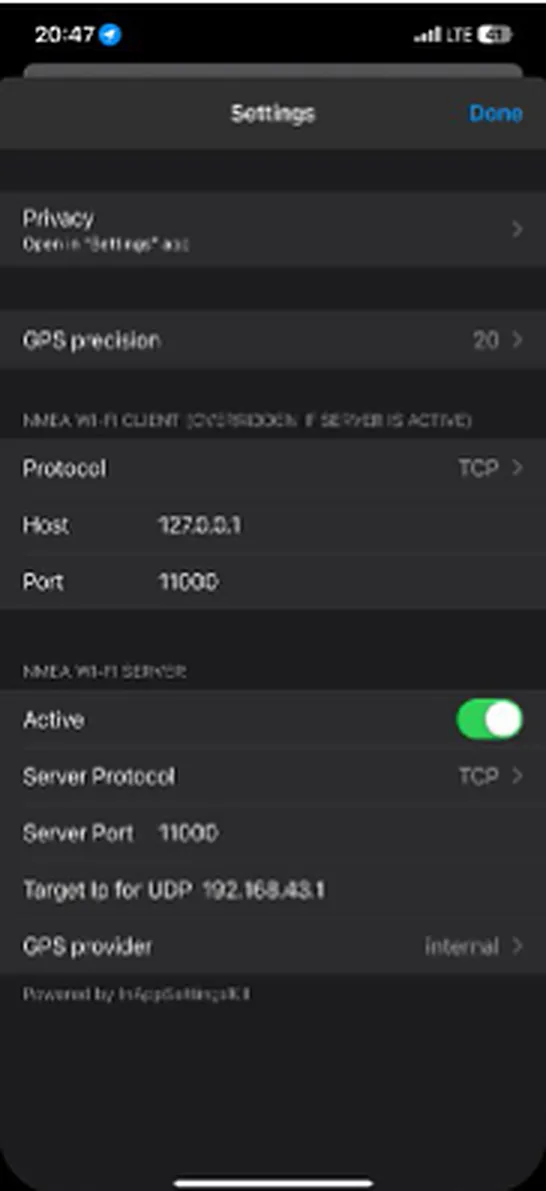
Настройки внутри приложения NMEAGps до правок
В приложении
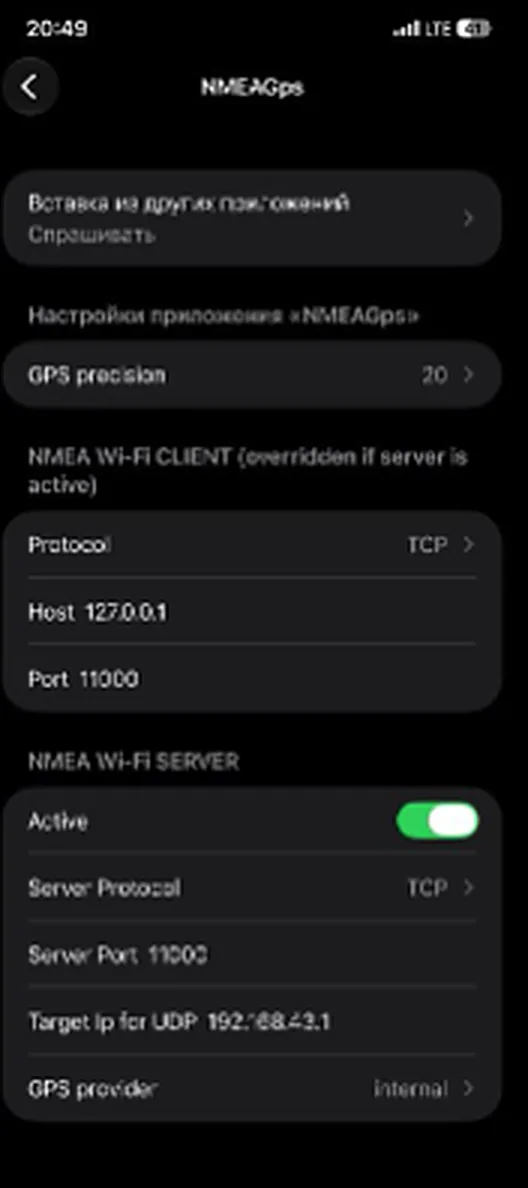
Настройки NMEAGps в настройках iPhone до правок
В настройках iPhone

Скриншоты до правок: значения на них старые

5

Включите приём в CellReceiver

  • Откройте CellReceiver на ГУ. Нужная вкладка, «Сотовые вышки», открывается сразу. На ней находится блок «Приём данных с телефона».
  • Нажмите «Включить». Кнопка сменится на «Выключить». После перезагрузки ГУ приём запустится сам.

Нужно ли выключать «GPS машины»

Для начала оставьте включённым. Пока с iPhone идут данные, CellReceiver сам подменяет штатный GPS. Если данных нет 15 секунд, штатный GPS возвращается, и навигатор не остаётся без координат.

Выключайте, если штатный GPS мешает: врёт из-за помех или навигатор прыгает между источниками, потому что iPhone шлёт данные с паузами. Штатный GPS тогда не вернётся, и без данных с iPhone навигатор останется без GPS, пока переключатель снова не включён.

«Приём вышек» можно не трогать: через NMEAGps вышки не передаются.

6

Проверьте, что координаты пошли

Выйдите на улицу или выгоните машину из гаража: пока iPhone не определил место, CellReceiver не считает такие данные пакетами. Откройте NMEAGps на iPhone и посмотрите на экран CellReceiver.

Приём данных с телефона
Выключить
GPS телефона → навигатор
GPS: 55.752057, 37.626130 · 58 км/ч
Пакетов 412 (с GPS 412, только вышки 0) · в навигатор 398 · задержано 0 · повторов 14 · последний 0.4 с назад
Спутники телефона: нет данных
Навигатор получает → gps: ТЕЛЕФОН · 1.0 Гц · 58 км/ч · ±5 м · 0.4 с назад
Навигатор получает → network: ничего не приходит
GPS машины
Приём вышек
● GPS: выкл
● Network: вкл
● Mock GPS: активен
● Mock Network: активен
IP ГУ: 172.20.10.x · порт 5556
Схема экрана CellReceiver: так выглядит нормальный приём. Числа даны для примера.
  • «GPS телефона → навигатор»: свежие координаты приходят.
  • «Пакетов …»: числа растут, а «последний … с назад» остаётся небольшим.
  • «Навигатор получает → gps: ТЕЛЕФОН»: навигатору уходят данные iPhone. Красная строка с «GPS МАШИНЫ» значит, что он получает штатный GPS.
  • «Mock GPS: активен» и красная «GPS: выкл»: штатный GPS подменён. Здесь это норма.
  • «Спутники телефона: нет данных» и «network: ничего не приходит»: для iPhone тоже норма.

Теперь откройте навигатор: метка должна совпадать с местом машины и двигаться вместе с ней.

Если что-то не так

Что значат надписи на экране CellReceiver

На экране ГУЧто это значитЧто сделать
IP ГУ: нет Wi-Fi
ГУ не подключён к Wi-Fi.
Повторите шаг 2: подключите ГУ к сети iPhone.
Нет пакетов от телефона
До ГУ не дошло ни одной строки с координатами.
Пройдите список проверок ниже.
Телефон пропал → GPS машины
Данных нет больше 15 секунд, навигатор вернулся на штатный GPS.
Проверьте, что NMEAGps открыт, ГУ подключён к iPhone, а адрес ГУ не сменился.
Телефон пропал — GPS машины запрещён
То же самое, но переключатель «GPS машины» выключен, и навигатор остался без GPS.
Верните связь с iPhone или включите «GPS машины».
У телефона нет ни GPS, ни вышек
Связь есть, но новой точки не было больше 3 секунд. Так бывает, если приложение шлёт данные редко.
Посмотрите на «последний … с назад». Если приём обрывается на стоянке, попробуйте уменьшить GPS precision: разработчик не описывает эту настройку, поэтому сравните результат.
«скорости нет» рядом с координатами
В данных от iPhone не нашлась скорость. Координаты навигатор получает, но скорость и курс нет.
Настройками это не исправить. Опишите проблему в вопросе на сайте и приложите журнал: в NMEAGps для этого есть функция LOG.

Список проверок при «Нет пакетов от телефона»

  1. Кнопка в CellReceiver показывает «Выключить». Если «Включить», нажмите её.
  2. ГУ подключён к сети iPhone, а не к другому Wi-Fi.
  3. В NMEAGps: Active включён, Server Protocol UDP, Server Port 5556.
  4. Target Ip for UDP совпадает со строкой «IP ГУ» в CellReceiver. Там не должно быть 172.20.10.1 или 127.0.0.1. После переподключения адрес мог смениться.
  5. NMEAGps открыт на экране iPhone. В настройках iPhone для него разрешены геопозиция (включена «Точная геопозиция») и локальная сеть.
  6. Закройте NMEAGps полностью и откройте снова, чтобы он точно применил настройки.
  7. iPhone находится там, где видно небо.

Всё верно, а пакетов нет

В описании NMEA Gps в App Store разработчик предупреждает: UDP работает, только когда iPhone подключён к Wi-Fi-роутеру. В этой схеме iPhone сам раздаёт Wi-Fi, поэтому отправка может не заработать. Без iPhone это не проверить. Последнее обновление приложения вышло в 2021 году.

Есть два запасных варианта, они тоже не проверены:

Другое приложение

CellReceiver не привязан к NMEAGps: ему нужны строки $GPRMC или $GPGGA по UDP на порт 5556. Судя по описаниям в App Store, отправлять по UDP умеют NMEA Send Location и GPS2IP Lite. Адрес и порт те же: IP ГУ и 5556.

iPhone подключить к ГУ

Включите на ГУ «Точка доступа WIFI», а на iPhone выключите режим модема и подключитесь к сети ГУ. В Target Ip for UDP укажите 192.168.43.1. Это та самая «обратная» сеть из типичной ошибки: iPhone здесь клиент, как и просит описание приложения, но ГУ останется без интернета от iPhone.

Ограничения

Чем iPhone уступает связке с CellSender на Android

Только GPS, без вышек

NMEAGps не передаёт данные сотовых вышек. Если GPS заглушён, переключиться на вышки не получится.

Нет защиты от подмены

CellReceiver сверяет GPS с вышками. Без вышек сверять не с чем, поэтому любые координаты от iPhone сразу идут в навигатор.

Нет диагностики спутников

На ГУ будет надпись «Спутники телефона: нет данных». Разработчик NMEAGps сам предупреждает, что iOS не отдаёт приложению надёжные данные о спутниках.

IP-адрес может смениться

Адрес ГУ выдаёт iPhone при подключении. Автоматического поиска, как в CellSender, нет: если приём пропал, посмотрите адрес в строке «IP ГУ» и обновите Target Ip for UDP.

iPhone должен быть в работе

Режим модема и GPS заметно расходуют батарею, держите iPhone на зарядке. Работа с заблокированным экраном не проверена: в первой поездке оставьте NMEAGps открытым, потом заблокируйте iPhone и посмотрите, растёт ли счётчик пакетов.

Стороннее приложение

NMEAGps не входит в CellBridge. Его последнее обновление вышло в 2021 году, и на работу приложения в новых версиях iOS повлиять нельзя.

В следующих поездках

  1. На iPhone откройте Режим модема и подождите на этом экране, пока ГУ подключится.
  2. Откройте NMEAGps.
  3. На ГУ приём запустится сам. Загляните в CellReceiver: должна быть зелёная строка «GPS телефона → навигатор».
  4. Если там «Нет пакетов от телефона», сравните строку «IP ГУ» с Target Ip for UDP: адрес мог смениться.

Попробовали? Расскажите

Пришлите снимок экрана CellReceiver и, если приём не пошёл, журнал LOG из NMEAGps. Это поможет уточнить инструкцию.